Publicar en el Metaverso
Publicar tu proyecto en el Metaverso permite que los usuarios exploren, interactúen y experimenten tu mundo en tiempo real.
Ya sea que estés creando un entorno virtual, un juego o una experiencia interactiva, desplegar tu proyecto garantiza que tu trabajo sea accesible para otros.
Pasos para Publicar tu Proyecto en el Metaverso
- Haz clic en el botón Launch en la esquina superior derecha de XR Creator Studio.
- Se abrirá el cuadro de diálogo Publish, donde podrás elegir cómo y dónde desplegar tu escena:
- Production — Publica la experiencia en el Metaverso en vivo, visible para todos los usuarios. La pestaña Verses siempre refleja la versión actualmente desplegada en Producción.
- Development — Publica la experiencia en un entorno de prueba para previsualización, validación e iteración antes de pasar a producción. Los despliegues en Desarrollo no se guardan ni se muestran en la pestaña Verses.
🔹 Antes de exportar tu proyecto, asegúrate de haber generado un NavMesh para optimizar la navegación y las colisiones.
➡️ Para más información, consulta la página de Nav Mesh.
Comprobación de Salud de la Escena y Reporte de Rendimiento
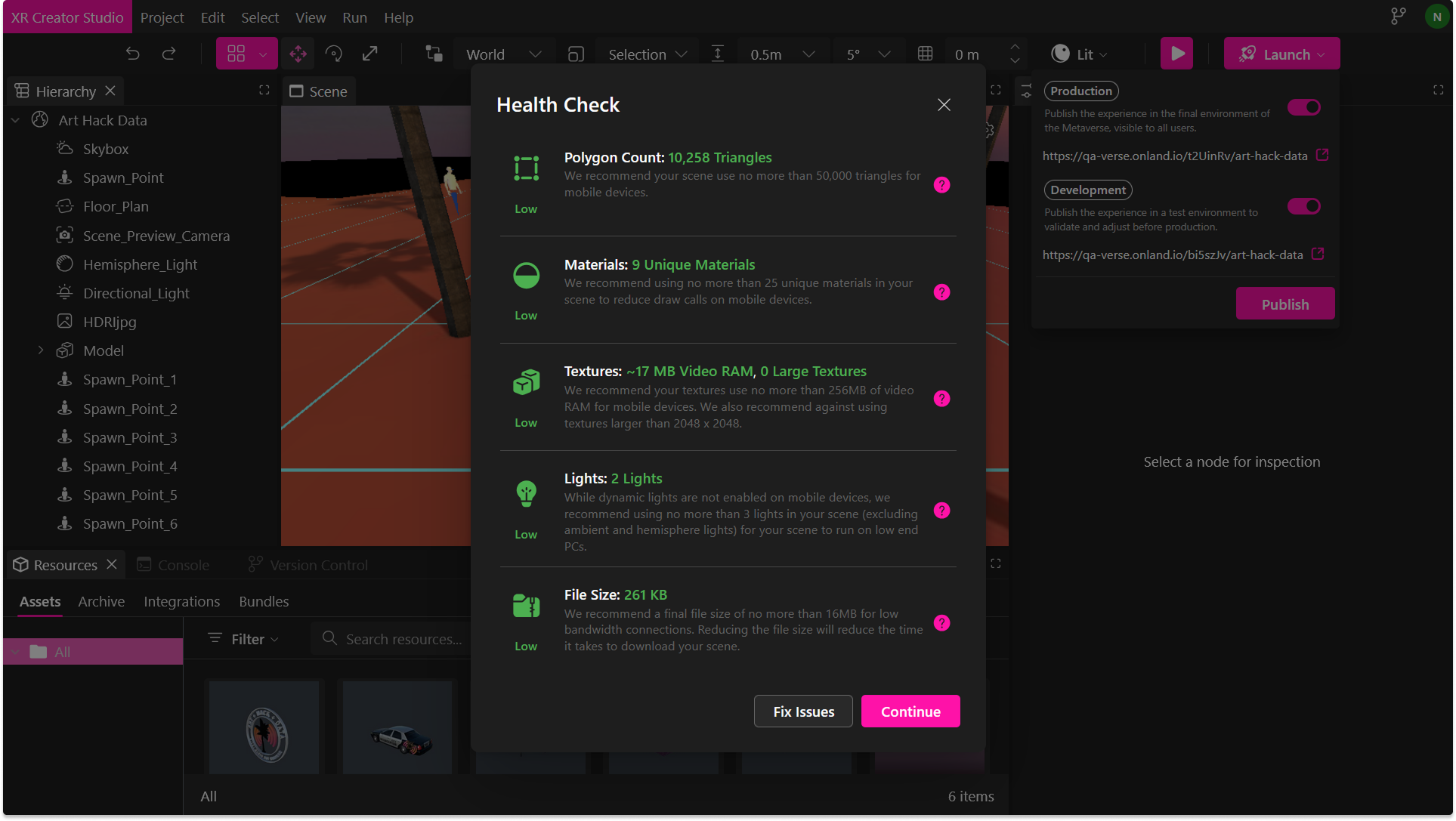
Una vez que inicias el proceso de publicación, el XR Editor:
- Realiza una comprobación de salud de la escena para analizar el rendimiento.
- Genera un reporte de rendimiento con sugerencias de optimización.
- Verifica que la escena cumpla con los estándares de despliegue.
🔹 Consejo: Revisa el reporte de rendimiento y realiza las optimizaciones necesarias antes de publicar.
Ventana de Publicación
Al publicar un proyecto, completa los campos en la ventana de Publish.
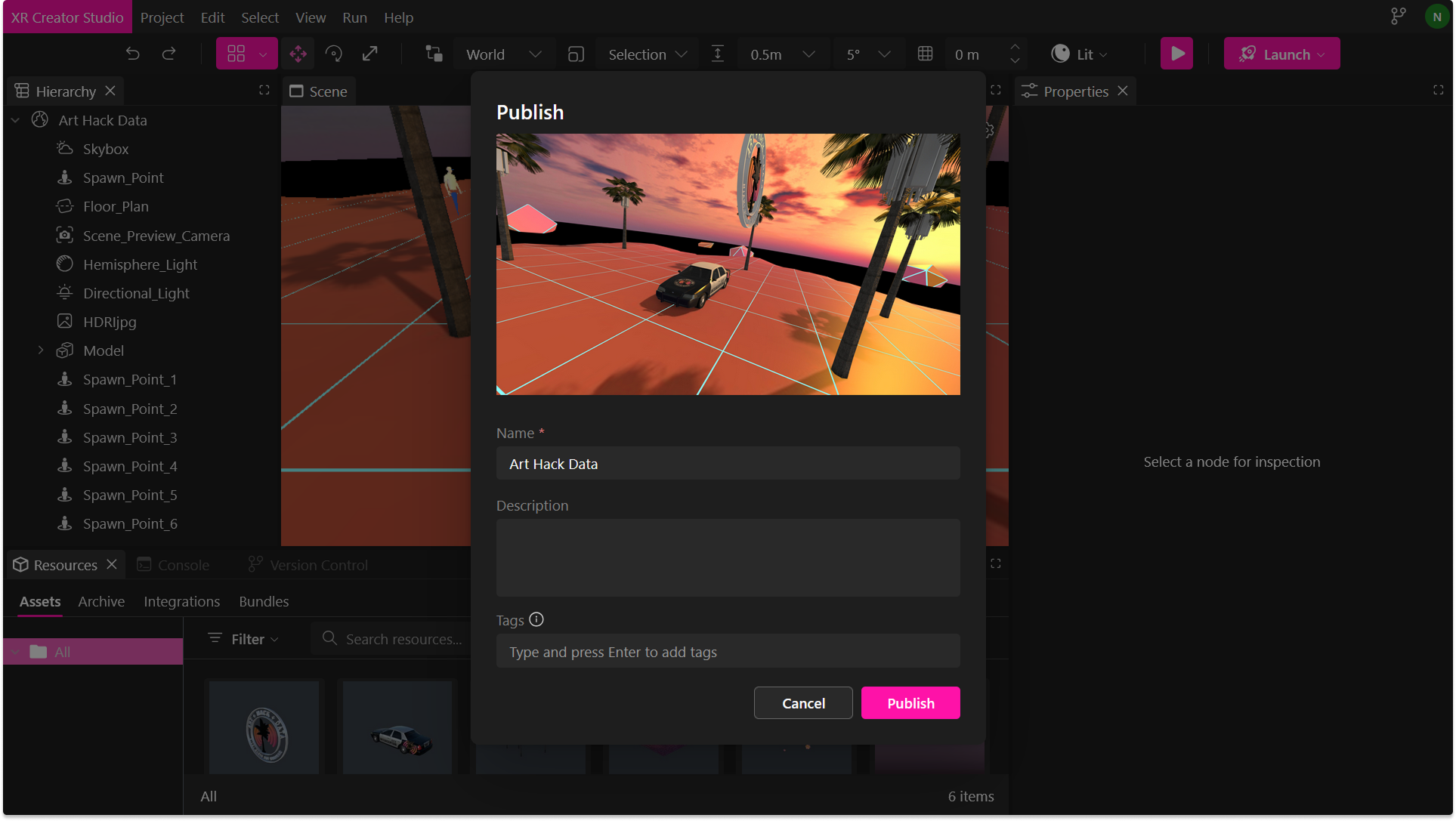
Estos valores aparecen dentro del Verse desplegado y ayudan a los usuarios a descubrir y comprender tu experiencia.
| Campo | Requerido | Dónde aparece / Qué hace |
|---|---|---|
| Name | Sí | El título público del Verse. Se muestra en el panel y en los listados de la comunidad. |
| Author | Sí | Se muestra dentro del Verse desplegado en el modal de Info. Identifica quién creó o es dueño de la experiencia. |
| Description | No | También se muestra en el modal de Info. Úsalo para describir la experiencia, dar instrucciones o incluir créditos. |
| Tags | No | Etiquetas personalizadas que mejoran la búsqueda y el filtrado en la plataforma. Presiona Enter para añadir cada etiqueta. |
| Category | No | Se utiliza para categorizar los Verses en la pestaña Community, facilitando la exploración por tema o colección. |
Haz clic en Publish para desplegar tu Verse con estos detalles. Puedes actualizarlos más adelante volviendo a publicar.
Finalizar y Ver tu Escena en el Metaverso
- Haz clic en “Deploy to Metaverse” para completar el proceso de publicación.
- Tu proyecto será exportado y publicado en el Metaverso.
- Se generará un enlace único para tu Verse, donde podrás ver los cambios realizados.
🔹 Consejo: Comparte el enlace de tu Verse con otros usuarios para que puedan explorar e interactuar con tu mundo.