Global Settings
El panel de Global Settings permite a los administradores configurar la identidad principal, la imagen de marca y los parámetros de publicación de su plataforma.
Estas configuraciones definen cómo se presenta la plataforma a los usuarios, cómo aparece públicamente y cómo se gestionan las categorías del contenido.
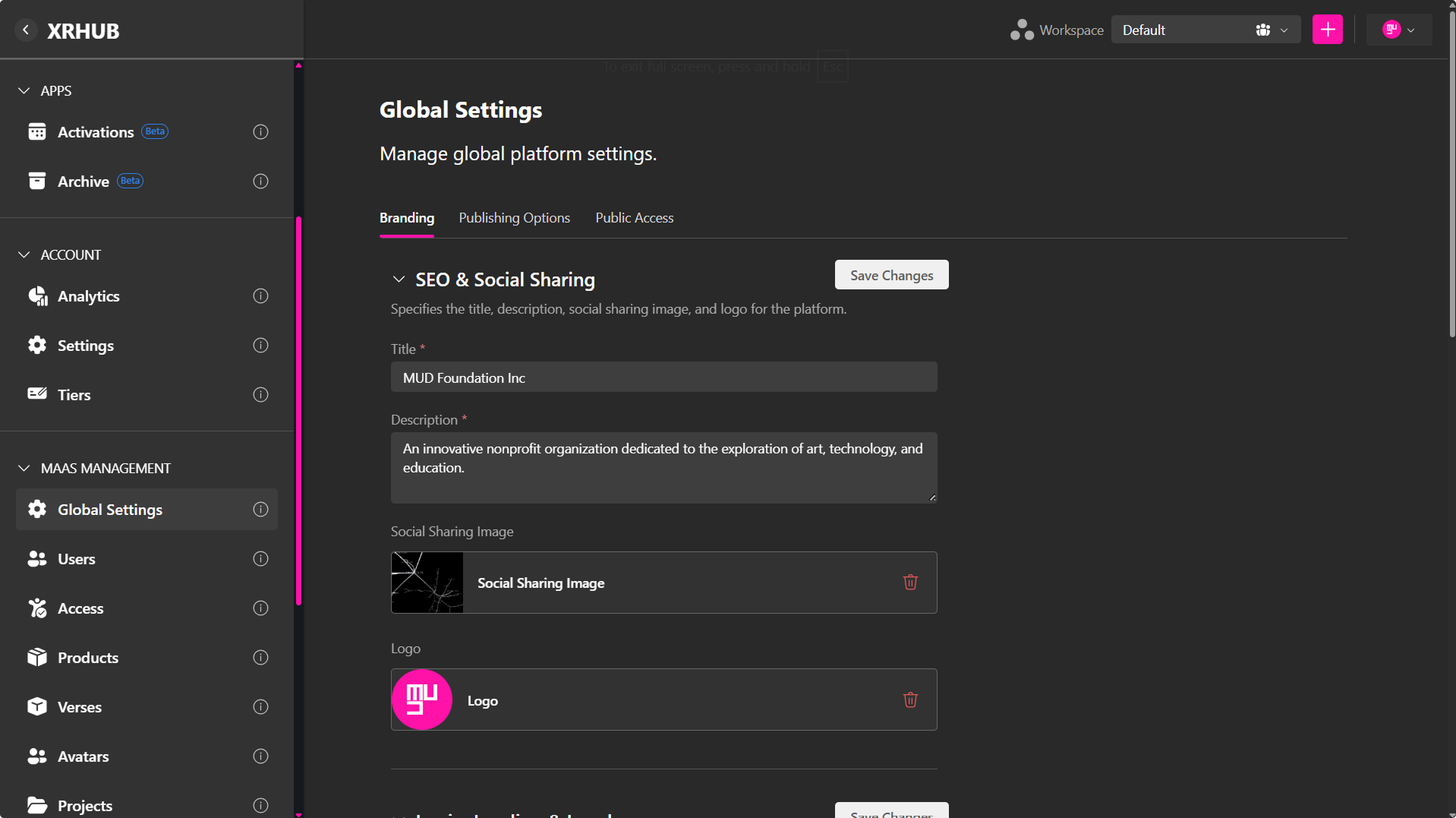
Global Settings está dividido en tres pestañas principales:
- Branding
- Publishing Options
- Public Access
Branding
La pestaña Branding permite personalizar la apariencia de diferentes partes de la plataforma tanto para los usuarios como para los visitantes externos.

Incluye la identidad visual, los metadatos SEO y las pantallas de carga.
SEO & Social Sharing
Define cómo aparece la plataforma cuando se comparte en redes sociales o es indexada por motores de búsqueda.
-
Title
El título de la página que se muestra en el navegador y en los resultados de búsqueda.Ejemplo:
"XRHUB"
-
Description
Un breve resumen utilizado en las vistas previas de redes sociales y en las etiquetas meta.Ejemplo:
"Combina modelos 3D, elementos arquitectónicos, iluminación e imágenes para crear espacios personalizados en VR. Ya sea que imagines una sofisticada sala de reuniones o una aventura cósmica, el poder creativo está en tus manos."
-
Social Sharing Image
La imagen predeterminada que se muestra cuando el enlace de tu sitio se comparte en redes sociales. -
Logo
El logotipo oficial de la plataforma utilizado en toda la interfaz y en el contenido compartido.
Login & Loading Splash
Personaliza la apariencia de la pantalla de inicio de sesión y de la pantalla de carga.
-
Name
El nombre que se muestra en la pantalla de inicio de sesión (por ejemplo, "XRHUB"). -
Splash Image
La imagen que aparece en la pantalla de bienvenida e inicio de sesión. -
Splash Image Credits
Texto de atribución para el autor o la fuente de la imagen.Ejemplo:
"Fotografía de Gustavo Perez. New Extractivism por Vladan Joler, 2022. Media Under Dys."
-
Loading Splash Image
La imagen mostrada mientras la plataforma se está cargando. -
Loading Splash Image Credits
Texto de atribución para la imagen de carga.Ejemplo:
"Fotografía de Gustavo Perez. New Extractivism por Vladan Joler, 2022. Media Under Dystopia 3.0."
Themes
Controla la paleta de colores y el estilo visual general de la interfaz de usuario dentro del metaverso.
- Theme Configuration JSON
La estructura del tema se define mediante variables JSON que especifican colores, estilos y estados de la interfaz.
Ejemplo de configuración:
"name": "MUD Default",
    "id": "mud-metaverse-dark-mode",
    "default": true,
    "variables": {
      "primary-color": "#FE12A8",
      "primary-color-minor-opacity": "#FE12A81a",
      "primary-color-hover": "#EA5DB6",
      "primary-color-pressed": "#FE12A8",
      "background2-color": "#FFFFFF",
      "loading-screen-background": "#FFFFFF",
      "link-color-hover": "#EA5DB6",
      "link-color": "#FE12A8",
      "link-color-pressed": "#FE12A8",
      "accept-color-pressed": "#FE12A8",
      "accent1-color": "#252525",
      "accent1-color-hover": "#5D646C",
      "accent1-border-color": "#2B313B",
      "accent1-color-pressed": "#FFFFFF",
      "accent2-color": "#252525",
      "accent2-color-hover": "#5D646C",
      "accent2-color-pressed": "#FFFFFF",
      "accent2-border-color": "#2B313B",
      "accent3-color-pressed": "#FFFFFF",
      "accent3-color": "#252525",
      "accent3-color-hover": "#5D646C",
      "accent3-border-color": "#2B313B",
      "accent4-color": "#FE12A8",
      "accent4-border-color": "#FE12A8",
      "accent4-color-hover": "#EA5DB6",
      "accent4-color-pressed": "#FE12A8",
      "accent5-color": "#252525",
      "accent5-border-color": "#2B313B",
      "accent5-color-hover": "#5D646C",
      "accent5-color-pressed": "#FFFFFF",
      "action-color": "#21242C",
      "action-color-highlight": "#3d3d3d",
      "border-radius-regular": "0px",
      "border-radius-small": "0px",
      "mic-setup-modal-bg-color": "#F5F5F5",
      "toolbar-icon-selected-bg": "#E7E7E7",
      "toolbar-icon-color": "#FFFFFF",
      "text5-color": "#FFFFFF",
      "text4-color": "#252525",
      "font-family-default": "Saira, sans-serif, Poppins, -apple-system, BlinkMacSystemFont, Segoe UI, Roboto, Helvetica, Arial, sans-serif, Apple Color Emoji, Segoe UI Emoji, Segoe UI Symbol",
      "navbar-background": "#000",
      "navbar-text-color": "#fff"
}
Publishing Options
La pestaña Publishing Options permite gestionar cómo se organizan y muestran las categorías del contenido en toda la plataforma.
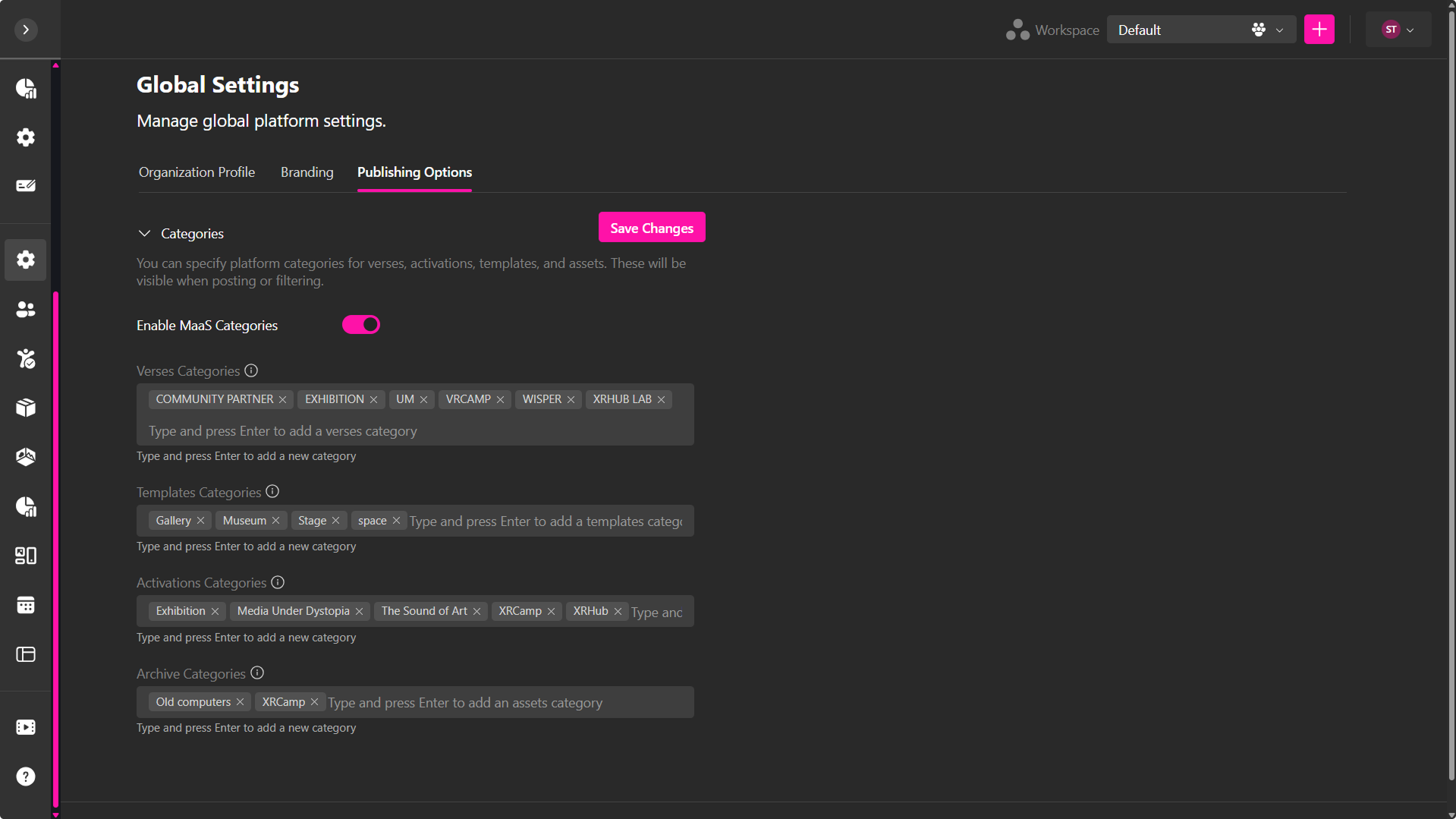
Categories
Las categorías definen cómo se organiza y descubre el contenido en diferentes áreas de la plataforma, incluida la página Community y otras secciones relacionadas.
-
Enable MaaS Categories
Activa o desactiva el sistema de categorías de Metaverse-as-a-Service (MaaS). Cuando está habilitado, el sistema tendrá en cuenta las categorías al publicar contenido. -
Verses Categories
Define las categorías utilizadas al crear o filtrar Verses. Estas categorías aparecen en Community y ayudan a organizar las experiencias publicadas. -
Templates Categories
Define las categorías utilizadas para los Templates, facilitando su búsqueda y reutilización. -
Activations Categories
Define las categorías utilizadas para las Activations, mejorando su organización y descubrimiento. -
Archive Categories
Define las categorías para los recursos y activos almacenados en el Archive, facilitando su organización.
How Categories Work
- Las categorías se aplican al publicar contenido.
- El contenido etiquetado con categorías puede descubrirse desde:
- La página Community.
- Los sistemas de filtrado de la plataforma.
- Puedes agregar nuevas categorías escribiendo un nombre y presionando Enter.
- Se pueden crear y administrar múltiples categorías para cada tipo de contenido.
💡 Utiliza las categorías para estructurar tu contenido y facilitar que otros usuarios lo encuentren.
Public Access
La pestaña Public Access controla si el contenido público puede visualizarse sin que los usuarios tengan que iniciar sesión.
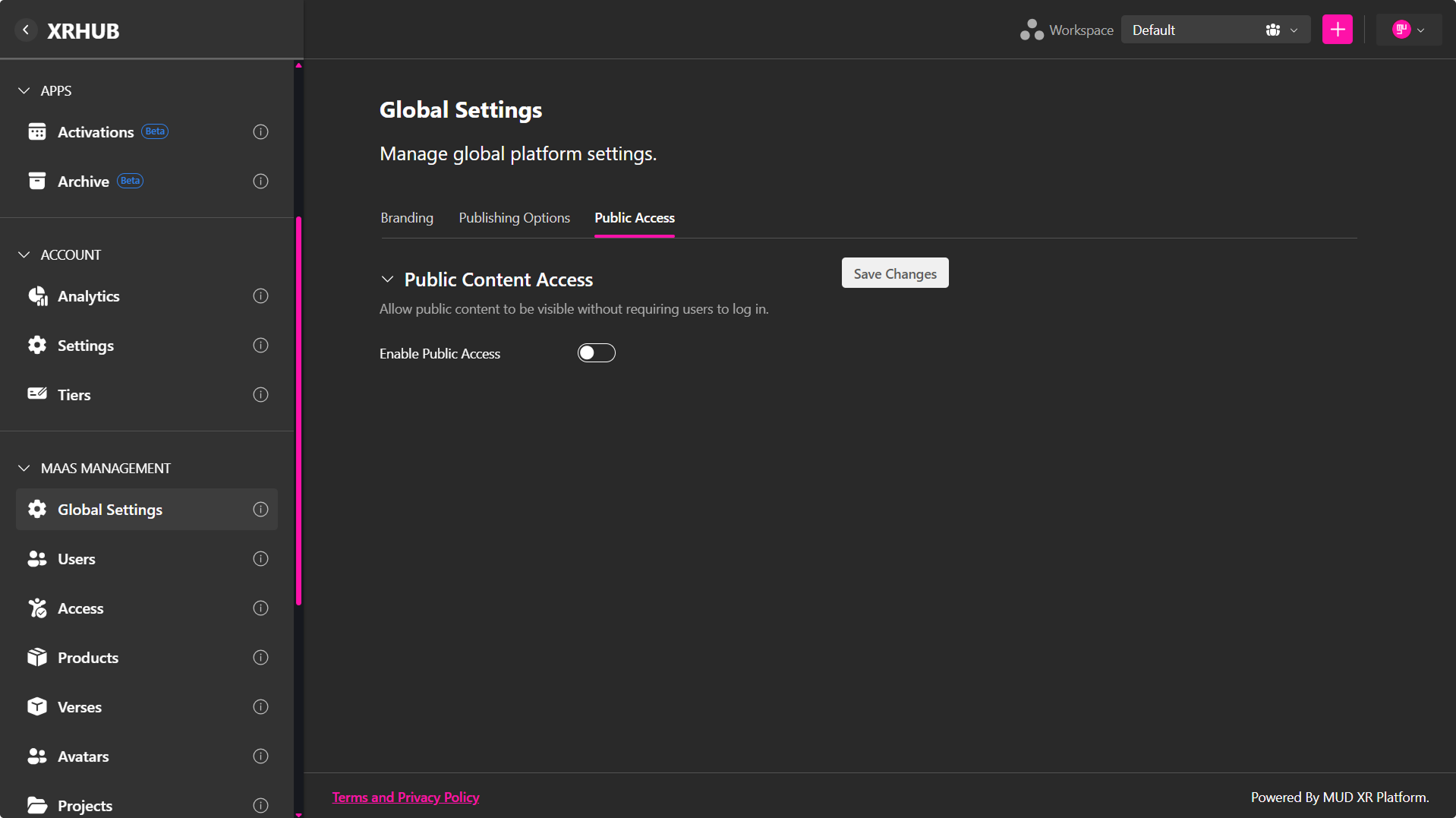
Public Content Access
La opción Enable Public Access determina si el contenido publicado puede ser visualizado por visitantes anónimos.
Cuando está habilitado:
- El contenido publicado puede visualizarse sin iniciar sesión.
- Los visitantes pueden acceder directamente mediante enlaces compartidos.
- Los perfiles publicados, subdominios y otros contenidos públicos estarán disponibles para cualquier persona que disponga del enlace correspondiente.
Cuando está deshabilitado:
- Los usuarios deberán autenticarse antes de acceder al contenido de la plataforma.
- Los enlaces compartidos redirigirán a la página de inicio de sesión cuando sea necesario autenticarse.
- Solo los usuarios autenticados con los permisos adecuados podrán visualizar el contenido publicado.
Enable Public Access
Utiliza el interruptor Enable Public Access para controlar este comportamiento en toda la plataforma.
- Abre Global Settings.
- Selecciona la pestaña Public Access.
- Activa o desactiva Enable Public Access.
- Haz clic en Save Changes.