Menús de la Barra de Herramientas
Los menús de la barra de herramientas en XR Editor Studio proporcionan opciones esenciales para la gestión de proyectos, creación de elementos, transformación de objetos y publicación de escenas. A continuación se presenta un desglose de cada menú y sus funciones.
Primeros Menús Desplegables

La primera fila de menús desplegables te permite guardar, editar, previsualizar y publicar tu proyecto.
Menú Project
Administra los archivos de tu proyecto, guarda tu progreso y publica tu trabajo.
- Home: Regresa a la página principal del XR Editor donde se listan todos tus proyectos.
- Save Project: Guarda los cambios actuales sin publicar.
- Publish: Crea un Verse, generando una URL única para compartir o crear portales.
- Import Project: Carga un archivo .xrproj que contiene una escena existente con todos sus recursos.
- Export Project: Guarda tu proyecto como un archivo .xrproj, útil para copias de seguridad o para compartirlo con otros.
Menú Edit
Herramientas para modificar objetos y gestionar acciones.
- Undo: Revierte la última acción.
- Redo: Reaplica una acción revertida.
- Select All: Selecciona todos los objetos en el viewport.
- Duplicate Selection: Duplica los objetos seleccionados.
- Focus Selection: Centra la cámara en el objeto seleccionado.
Menú View
Controla cómo se muestran los paneles y el viewport.
- Abrir o cerrar paneles como Properties, Assets, Console y Hierarchy.
- Cambiar la disposición del editor o activar el modo de pantalla completa.
Menú Run
Opciones para probar y analizar tu proyecto.
- Start Preview: Simula tu escena tal como aparecerá en el metaverso.
- Health Check: Analiza el rendimiento del proyecto y detecta problemas de optimización.
Menú Help
Acceso a tutoriales, documentación y soporte.
- Keyboard & Mouse Controls: Muestra la lista de controles.
- Get Support: Contacta al equipo de soporte.
- Documentation: Abre la documentación completa del XR Editor.
Control de Versiones y Menú de Usuario

En el lado derecho de la barra superior encontrarás el botón de Control de Versiones y el menú de usuario.
- Icono de Version Control: Abre o enfoca el panel de versionado.
- Menú de usuario: Proporciona acceso a la opción de cerrar sesión y a la herramienta de reporte de errores.
Menú Elements
Los elementos son los bloques de construcción de tu escena XR — desde modelos 3D y medios hasta luces y objetos interactivos.
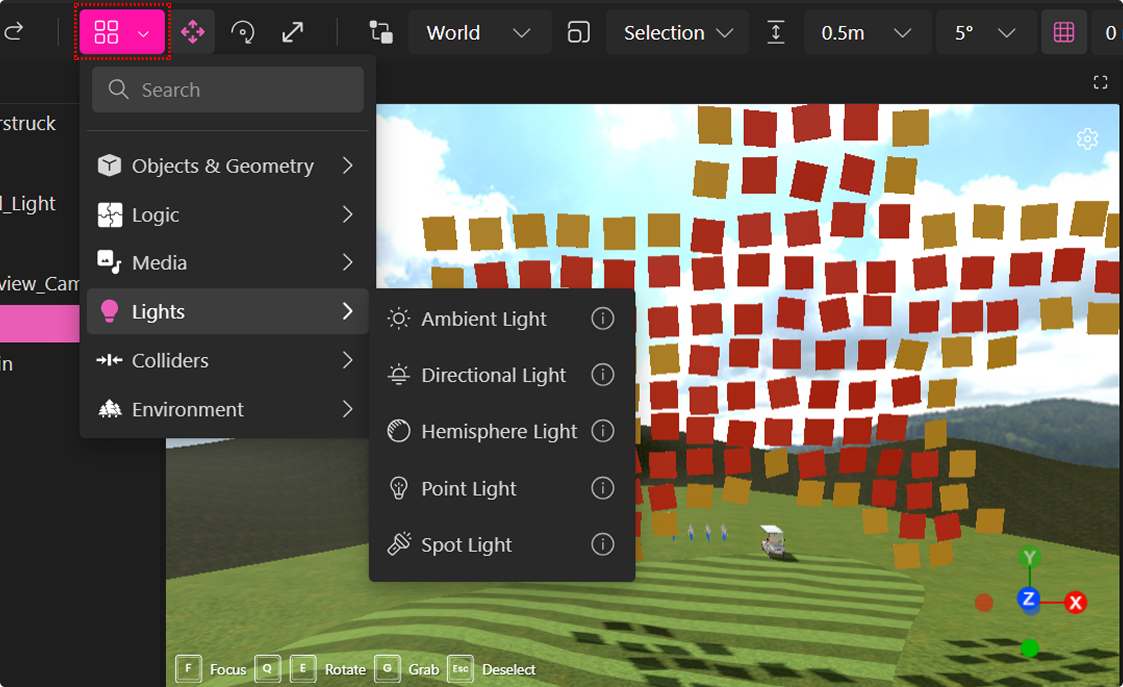
Objetos y Geometría
- Group: Agrupa múltiples objetos para una manipulación más sencilla.
- Ground Plane: Una superficie plana grande para construir escenas.
- Model: Añade modelos 3D (GLTF o enlaces externos).
- Primitive Mesh: Formas geométricas básicas como cubos, esferas y cilindros.
- Spawner: Crea un modelo interactivo que los usuarios pueden duplicar.
Lógica
- Behavior: Añade scripts personalizados para extender la funcionalidad del proyecto.
- AI Agent: Carga un NPC Agent con propiedades interactivas conectadas a OpenAI.
- Audio Zone: Afecta las propiedades de audio dentro de un área 3D.
- Persistable: Almacenamiento de datos no estructurados para compartir información entre elementos de la escena y entre dispositivos.
Elementos Multimedia
- Audio: Carga y reproduce un archivo de audio (configura la URL en propiedades).
- Image: Carga dinámicamente una imagen 2D.
- Link: Añade un enlace externo, escena o portal.
- PDF: Carga un documento PDF en la escena.
- Text: Crea texto 3D con fuentes personalizables.
- Video: Reproduce un archivo de video (configura la URL en propiedades).
Elementos de Iluminación
- Ambient Light: Ilumina uniformemente todos los objetos de la escena.
- Directional Light: Simula luz solar desde una sola dirección.
- Hemisphere Light: Iluminación superior con efectos ambientales.
- Point Light: Emite luz en todas las direcciones desde un punto.
- Spot Light: Crea un haz de luz enfocado, similar a una linterna o reflector.
Colisionadores e Interacción
- Box Collider: Crea una superficie invisible que bloquea el movimiento.
- Media Frame: Un marco donde los usuarios pueden colocar medios (imágenes, videos, etc.).
- Nav Mesh: Define las áreas transitables del proyecto.
- Snap Collider: Permite encajar objetos en superficies predefinidas como paredes.
- Trigger Volume: Activa eventos cuando los usuarios entran o salen de un área.
Elementos de Entorno
- Mirror: Añade una superficie reflectante tipo espejo.
- Particle Emitter: Crea partículas como fuego, humo o nieve.
- Skybox: Controla la atmósfera y el fondo.
- Spawn Point: Define dónde aparecen los usuarios al entrar a la escena.
- Waypoint: Define un punto de teletransporte para movimiento o asientos.
- Water: Añade un plano de agua realista a la escena.
Herramientas de Transformación

Modifica la posición, rotación y escala de un objeto usando estas herramientas:
- Translate (T): Mueve objetos a lo largo de los ejes X, Y o Z.
- Rotate (R): Rota objetos en cualquier dirección.
- Scale (Y): Cambia el tamaño de los objetos arrastrando los controles de escala.
- Grab (G): Mueve objetos libremente con el mouse.
- Cancel Grab (Esc): Cancela una operación de agarre activa.
Herramientas de Cuadrícula
El sistema de cuadrícula ayuda a alinear objetos con precisión.

- Toggle Transform Space (Z): Alterna entre coordenadas World y Local.
- Transform Pivot (X): Ajusta el punto pivote (Centro, Base o Selección).
- Toggle Snap Mode (C): Ajusta los objetos a posiciones precisas de la cuadrícula.
- Adjust Grid Height:
- Increase Height (+)
- Decrease Height (-)
Opciones de Renderizado del Viewport

Las Opciones de Renderizado te permiten ajustar cómo se ve tu escena en el viewport.
-
Render Mode: Elige cómo se muestran los elementos:
- Lit: Vista completa con iluminación, sombras y materiales.
- Unlit: Vista sin iluminación ni sombras.
- Wireframe: Muestra solo la geometría de la malla.
- Normal: Visualiza la dirección de las normales de la superficie.
-
Settings / Viewport Overlays: Activa o desactiva guías visuales, estadísticas de render y ejes para ayudarte a posicionar objetos con precisión.
-
Play Mode: Simula scripts, reproduce animaciones, audio y video, y previsualiza interacciones dinámicas en tiempo real.
Launch
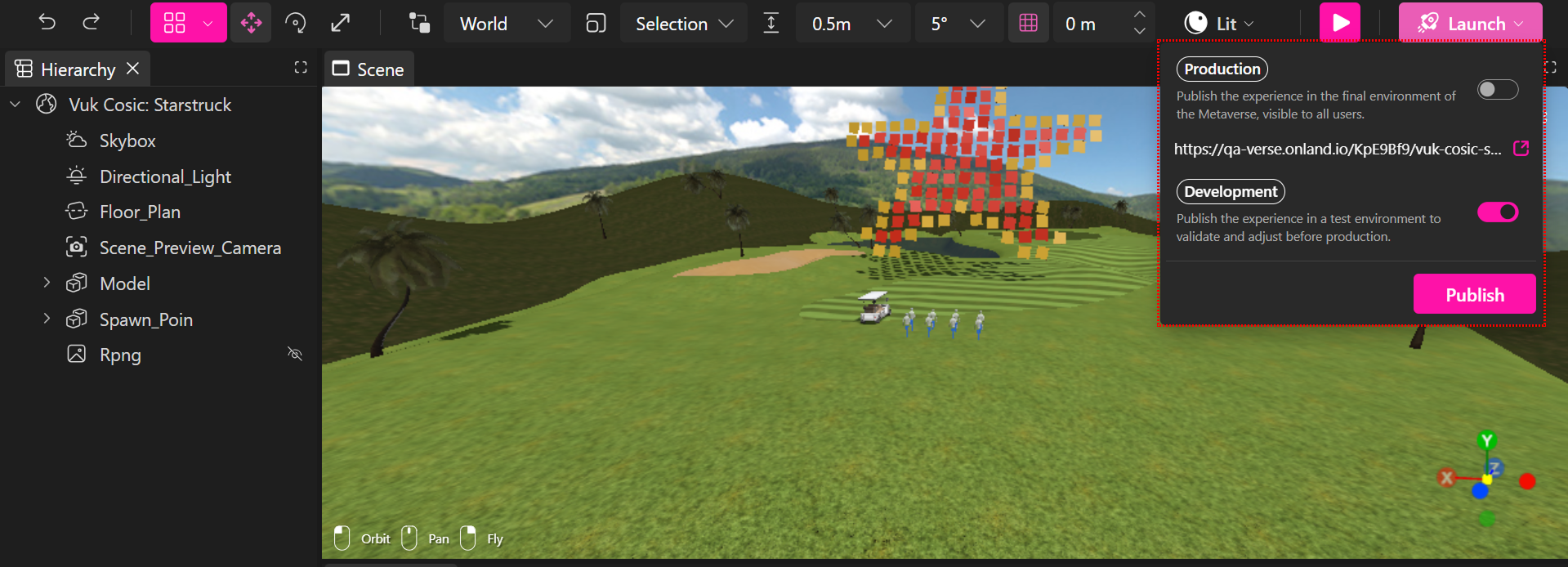
Usa Launch para publicar tu proyecto en el Metaverso. Al hacer clic en este botón se abre el diálogo de Publish, donde puedes elegir cómo y dónde desplegar tu experiencia:
- Production — Publica la experiencia en el Metaverso en vivo, haciéndola visible para todos los usuarios.
- Development — Publica la experiencia en un entorno de prueba para previsualizar, validar e iterar antes de pasar a producción.
Desde el diálogo de publicación, puedes revisar los detalles de tu escena y generar enlaces compartibles para cada entorno.